|
|
Gestion des documents |
|
|
Gestion des documents |
Au sein des outils de bureautique fournis
dans SoluDESK, voici les principales actions et leur modalités de mise
en oeuvre :
- Sauver
: les
documents sont sauvés à l'aide du Sélecteur
de Sauvegarde
de documents.
Les documents peuvent être sauvés dans : un dossier contact / mes documents / les modèles / sur disque / en archive. Lors de la sauvegarde, vous aurez à déterminer, (selon le type de sauvegarde), le titre du document, l'Espace de sauvegarde, Le dossier contact, enfin les classeur de rangement.
=> [Documents classés]
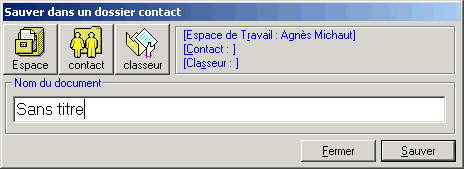
> Sauver dans un dossier contact : le document est joint à un contact et classés dans son dossier.
|
|
Titre du document |
Espace de travail |
Dossier contact |
Classeur de document |
|
Sont à renseigner |
x |
x |
x |
x |
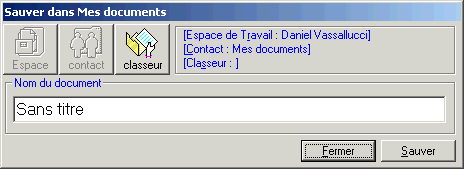
> Sauver dans Mes documents ::le document n'est pas lié à un contact. Le dossier Mes documents se situe sur mon espace de travail. Ce dossier est privé et ne peut être parcouru par d'autres utilisateurs.
|
|
Titre du document |
Espace de travail |
Dossier contact |
Classeur de document |
|
Sont à renseigner |
x |
|
|
x |
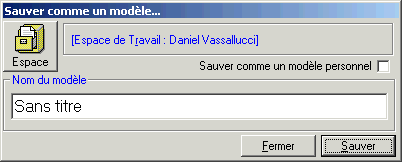
> Sauver un Modèle : le document servira de modèle pour la rédaction future de documents à personnaliser. Il est astucieux de créer des modèles avec des champs insérés, puis de personnaliser à l'aide de l'option "Personnaliser avec un contact". Les modèles peuvent être privés en sélectionnant 'Sauver comme un modèle privé". Dans le cas contraire, les modèles sont accessibles à tout utilisateur autorisé sur l'espace de travail.
|
|
Titre du document |
Espace de travail |
Dossier contact |
Classeur de document |
|
Sont à renseigner |
x |
x |
|
|
=> [Documents sur disques]
> local : le document est sauvegardé sur disque local ou réseau, selon le format choisi.
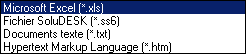
- Formats de sauvegarde possibles du Traitement de Texte SoluDESK
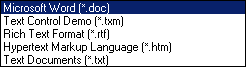
- Formats de sauvegarde possibles du Tableur SoluDESK
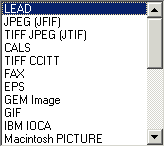
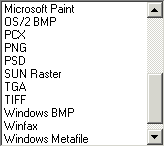
- Formats de sauvegarde possible du Numériseur SoluDESK
> sur serveur : cliquez ici.
- Ouvrir : les documents sont ouverts à l'aide du Sélecteur d'ouverture de documents :
Afin d'ouvrir un document et selon qu'il se situe dans : un dossier contact / mes documents / les modèles / sur disque / en archive, vous aurez à déterminer, (selon le type de sauvegarde), le titre du document, l'Espace de sauvegarde, Le dossier contact, enfin les classeurs de rangement. Une boîte texte "Chercher" permet par ailleurs d'affiner la recherche.
Les types de documents sont :
Type SoluDESK (conçus avec les applications SoluDESK)
-  Texte
(réalisés avec le Traitement de texte) (compatibles avec Word)
Texte
(réalisés avec le Traitement de texte) (compatibles avec Word)
-  Feuilles
de calculs ou Formulaires (réalisés avec le Tableur) (compatibles
avec Excel)
Feuilles
de calculs ou Formulaires (réalisés avec le Tableur) (compatibles
avec Excel)
-  Images
(numérisés ou lus avec le numériseur) (compatibles jpeg)
Images
(numérisés ou lus avec le numériseur) (compatibles jpeg)
Type Liés (conçus avec les applications liées)
-  Tous
types de documents émanant d'une application supportant les liaisons OLE
Microsoft WindowsTM
Tous
types de documents émanant d'une application supportant les liaisons OLE
Microsoft WindowsTM
=> [Documents classés]
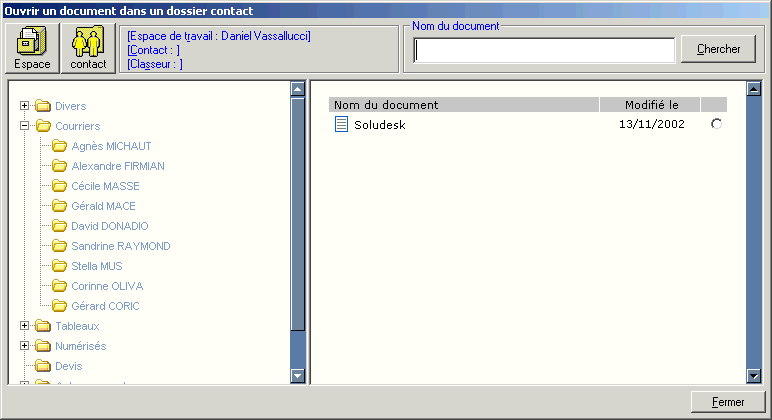
> Ouvrir dans un dossier contact ou Mes documents
: déterminez l'Espace de travail, le dossier contact (sauf pour Mes documents),
puis sélectionnez le classeur dans l'arborescence affichée. Les documents
situés dans le classeur correspondant s'affiche à droite de la fenêtre.
Pour l'ouvrir, il suffit de le sélectionner à l'aide du sélectionneur
 .:
.:
>
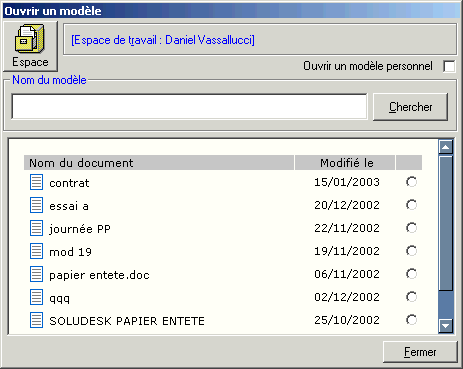
Ouvrir un modèle : aucun dossier ou classeur ne
sont à déterminer. Seul l'aspect privatif du modèle doit ^tre précisé.
Pour
l'ouvrir, il suffit de le sélectionner à l'aide du sélectionneur .: Vous pouvez ensuite le personnaliser à l'aide de l'option
"Personnaliser avec un contact"
 de la Boîte à Outils du Traitement de texte et du Tableur.
=> [Documents sur disques]
> local : le document est sauvegardé sur disque local ou réseau, selon le format choisi.
- Formats de sauvegarde possibles du Traitement de Texte SoluDESK
- Formats de sauvegarde possibles du Tableur SoluDESK
- Formats de sauvegarde possible du Numériseur SoluDESK
> sur serveur : cliquez ici.
- Supprimer : les documents sont supprimés à l'aide du Sélecteur de Suppression de documents
Les sélecteurs
de document à supprimer, sont identiques à ceux d'ouverture de document.
Seule la confirmation de suppression diffère. En effet, la sélection d'un
document à supprimer nécessite d'une par une sélection à l'aide du sélectionneur
, mais également un clic sur le bouton  . De plus, une confirmation d'action est encore nécessaire.
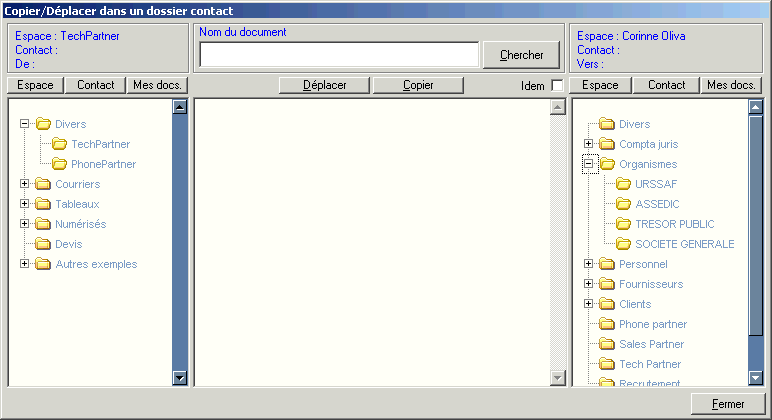
- Déplacer/Copier : les documents sont déplacés/copiés à l'aide du Sélecteur de Déplacement/Copie de documents
Tout type de document peut être déplacé et notamment les documents réalisés avec : Traitement de texte, Tableur, Numériseur, Applications liées. Le déplacement/copie consiste soit à déplacer, soit à copier un document d'un classeur (ou sous-classeur) à un autre. Vous pouvez déplacer/copier les documents : entre espaces de travail, dossiers contacts, dossier Mes documents, classeurs... le tout combiné. En résumé, vous pouvez tout réaliser.
Méthode
: réalisez la recherche des documents à traiter à l'aide du panneau de
sélection gauche, sélectionnez le ou les documents apparaissant dans la
zone documents au centre, puis déterminez l'espace, le dossier, le classeur
de destination. Enfin, déclenchez le déplacement ou la copie à l'aide
des boutons réservés à cet effet. La case à cocher  détermine
un choix identique entre la sélection source de gauche et la sélection
de destination de droite.
détermine
un choix identique entre la sélection source de gauche et la sélection
de destination de droite.
- Envoyer par email : les documents sont expédiés en pièce jointe par email à l'aide de la Boite d'expédition de Message
Pour expédier un document de tout type (Texte,
Tableau, Image), cliquez sur  au sein de la boîte à outils.
L'outil d'expédition d'email s'ouvre alors, laissant le choix de la sélection
du ou des destinataires.
au sein de la boîte à outils.
L'outil d'expédition d'email s'ouvre alors, laissant le choix de la sélection
du ou des destinataires.
 Important : n'omettez pas que le fichier que vous allez
expédié doit en préalable être transféré sur le serveur pour y être expédié,
de ce fait, évitez les fichiers trop volumineux, et d'autre part, soyez
patient pour l'affichage de la boite d'expédition, surtout si votre fichier
d'expédition est volumineux.
Important : n'omettez pas que le fichier que vous allez
expédié doit en préalable être transféré sur le serveur pour y être expédié,
de ce fait, évitez les fichiers trop volumineux, et d'autre part, soyez
patient pour l'affichage de la boite d'expédition, surtout si votre fichier
d'expédition est volumineux.
